


Skip to content
View in the app

A better way to browse. Learn more.

Espacio Profundo

A full-screen app on your home screen with push notifications, badges and more.

To install this app on iOS and iPadOS
  1. Tap the Share icon in Safari
  2. Scroll the menu and tap Add to Home Screen.
  3. Tap Add in the top-right corner.
To install this app on Android
  1. Tap the 3-dot menu (⋮) in the top-right corner of the browser.
  2. Tap Add to Home screen or Install app.
  3. Confirm by tapping Install.
HERRAMIENTAS DE LA COMUNIDAD Gratuito

Simulá tu equipo y planificá la noche en Tuniverso

Calculá el campo visual (FOV) de tu telescopio y cámara o armá tu lista de objetos para observar hoy.

NGC 2237 robótica - Rehearsal de operación remota del observatorio astronómico amateur de Migues, Uruguay
Featured Replies

Publicado

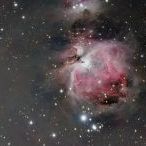
El pasado fin de semana hicimos el primer ensayo de funcionamiento totalmente robótico del observatorio astronómico amateur de Migues, en Canelones, Uruguay.

Como una imagen vale más de mil palabras aquí está el resultado


roseta_final


 Califica como éxito total.

Falta ajustar algunos detalles pero prácticamente estamos muy cerca de alcanzar la meta de operar el observatorio en forma totalmente remota.

Para los que le interese algo más sobre observatorios remotos les cuento sobre la rutina que desplegamos:

1-Apertura del techo, hasta la posición del primer telescopio (que es el equipado para astrofotografía).

*El observatorio puede albergar varios telescopios, de hecho ahora hay 5 instalados allí.

2-Prendido remoto de la Power Box que comanda la alimentación de todo el equipo (montura, enfocador, rotador, cámara, hub USB, cámara guía, flatera , cintas calefactoras,  etc)

3- Apertura de la tapa robótica (Excalibur) que protege el objetivo del telescopio

4- Prendido de la cámara y del cooler

5-Setup de todos los elementos del tren de fotografía (montura, enfocador, rotador, switches remotos, etc).  Se utiliza Maxim DL como plataforma de captura.

4- Slew  del  telescopio a la primera estrella para sincronizar la montura.

5- Primer toma de 5s y plate solving para conocer la posición del telescopio.

6- Sincronización de la montura del telescopio con el plate solving resuelto

7- Enfoque automático con Enfocador RBfocus

8-Slew del telescopio al objeto a  fotografiar, en este caso fue NGC 2237

9- Calibración de la cámara guía y comienzo del guiado en PHD (el autoguiado es lo único que se realiza por fuera de la plataforma MaximDl)

10- Verificación del foco antes de comenzar la secuencia de captura

11- Programación de la secuencia de captura. En este caso fueron 18 tomas de 300s, sin dithering. Como se utilizó una cámara color no hubo cambio de filtros.

12- Captura de las imágenes  (duración 1h30 min) y almacenamiento en disco duro del mini PC

13- Finalizada la captura se activó el warm up de la cámara

14- Parking de la montura a la posición de inicio

15- Desconexión de todos los periféricos

16- Apagado de la cámara

17-Apagado de la power box

18- Cierre del techo

19- Carga de los archivos a la nube

20- Pasaje del Mini PC a modo stand by

Quizás me haya saltado algún paso de la secuencia porque lo estoy haciendo de memoria, pero básicamente esa es la rutina que ensayamos.

Falta aún por incorporar todas las seguridades y redundancias de la operación del techo en forma remota pero esto no presentará mayores dificultades.

Ya hemos probado la central meteorológica que se comunica con Maxim Dl para las condiciones de seguridad y además el controlador del techo permite generar por domótica escenas para gestionar la apertura y cierre del techo. Tenemos varios grados de redundancia asegurados con esto.

Lo que va requerir más inversión será la fuente ininterrumpida de potencia  para asegurarnos la operación segura frente a cortes de energía eléctrica pero es  algo abordable.

El rehearsal lo hicimos desde la construcción principal que se encuentra físicamente a unos 40 metros del observatorio. El siguiente ensayo será repetir la secuencia desde Montevideo que se encuentra a unos 100 km del sitio de emplazamiento del observatorio.

El procesado de las imágenes lo hice ya en mi casa de Montevideo, descargando las imágenes desde la nube y calibrándolas con unos flats y darks maestros que ya tengo para esa configuración de cámara.  El procesado fue en Pixinsight y Photoshop, pero eso,  mis amigos,  es otra historia.

Estamos muy contentos

Fernando


Editado por Fgomezm

Publicado

Felicitaciones por el proyecto! Me gustaria ver fotos del observatorio!

Mis redes: 🔭 Instagram 🌌 Astrobin

Publicado
hace 4 horas, Lean dijo:

Me gustaria ver fotos del observatorio!

Las puso por aquí https://www.espacioprofundo.com/topic/43865-a%C3%B1o-nuevo-observatorio-nuevo/

Editado por diego19771

Saludos y buenos cielos!!!!

20210131_005943.jpg

Publicado
  • Autor
hace 7 horas, Lean dijo:

Felicitaciones por el proyecto! Me gustaria ver fotos del observatorio!

Subo algunas fotos, un poco desordenadas en tiempo. Luego haré una publicación específica

WhatsApp Image 2026-02-11 at 08.43.03(1).jpeg

WhatsApp Image 2026-02-11 at 08.43.03.jpeg

WhatsApp Image 2026-02-11 at 08.43.02(1).jpeg

WhatsApp Image 2026-02-11 at 08.43.02.jpeg

WhatsApp Image 2026-02-11 at 08.43.01.jpeg

WhatsApp Image 2026-02-11 at 08.41.51(2).jpeg

WhatsApp Image 2026-02-11 at 08.41.51(1).jpeg

WhatsApp Image 2026-02-11 at 08.41.51.jpeg

WhatsApp Image 2026-02-11 at 08.41.50(1).jpeg

WhatsApp Image 2026-02-11 at 08.41.50.jpeg

54947683158_0f1a5f24d7_o.jpg

54947741759_2db036f9ed_o.jpg

Editado por Fgomezm

Publicado

Buen proyecto

Publicado

¡Qué bárbaro! qué buen laburo y cuán placentero habrá sido el desarrollo, más allá de todo lo bueno que se viene aprovechando las instalaciones ya funcionando. ¡Felicitaciones por el proyecto!

Crear una cuenta o conéctate para comentar

Account

Navigation

Buscar

Buscar

Configure browser push notifications

Chrome (Android)
  1. Tap the lock icon next to the address bar.
  2. Tap Permissions → Notifications.
  3. Adjust your preference.
Chrome (Desktop)
  1. Click the padlock icon in the address bar.
  2. Select Site settings.
  3. Find Notifications and adjust your preference.

